
Startsiden, filer, brugerfladen og hjælpen.
Startsiden: vælg udgangspunkt
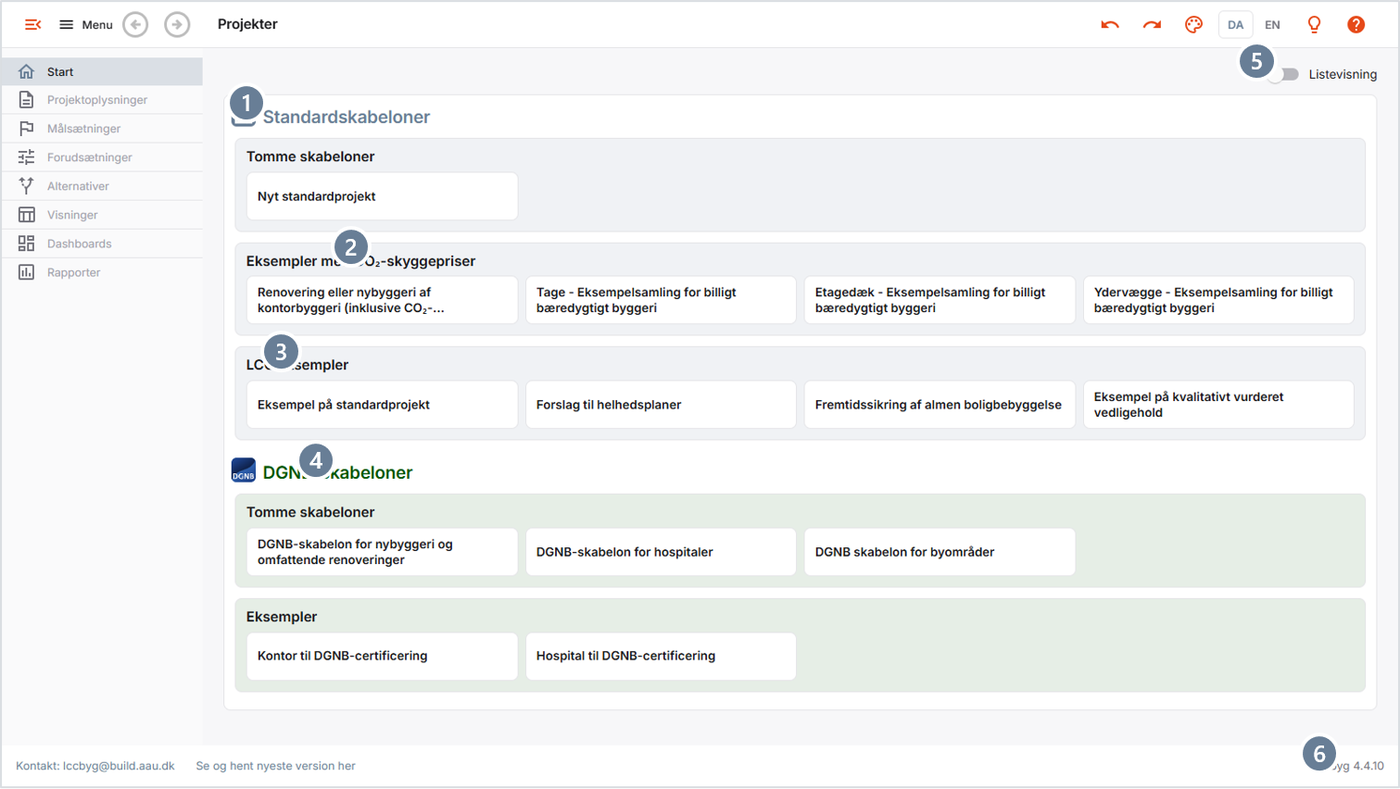
- Standardskabeloner – Nyt standardprojekt er den tomme skabelon
- Eksempler med CO₂-skyggepriser – tage, etagedæk, ydervægge, renovering/nybyggeri
- LCC eksempler – fx Eksempel på standardprojekt
- DGNB-skabeloner – til certificering af nybyggeri, hospitaler og byområder
- Listevisning viser skabelonerne som liste
- Versionsnummer – sørg for at alle bruger samme version
Åbn en skabelon
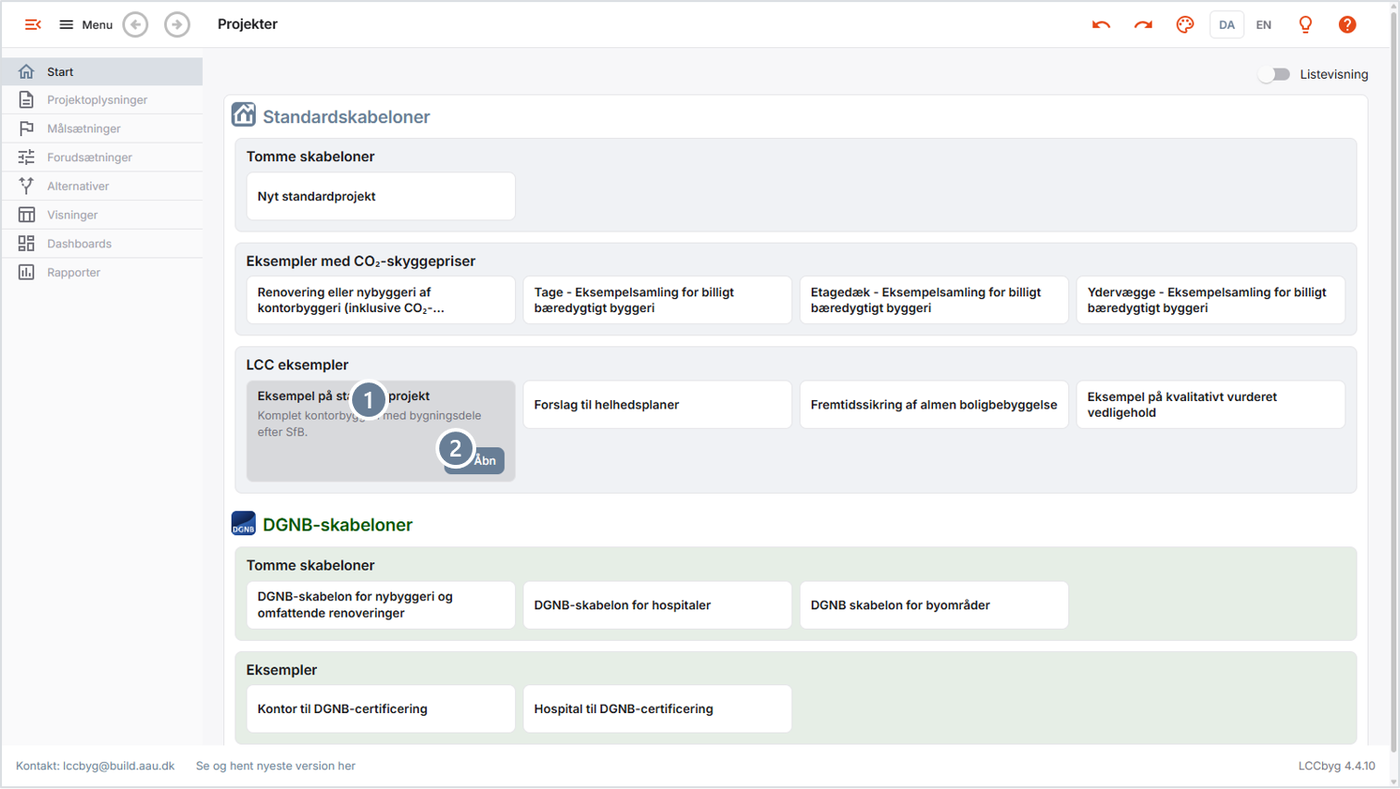
- Klik på kortet – beskrivelsen foldes ud
- Åbn indlæser skabelonen som et nyt, ikke-gemt projekt
- Skabelonen ændres aldrig – du arbejder i en kopi, indtil du gemmer
- Er et projekt allerede åbent, spørger LCCbyg om det må lukkes
Filhåndtering: Menu
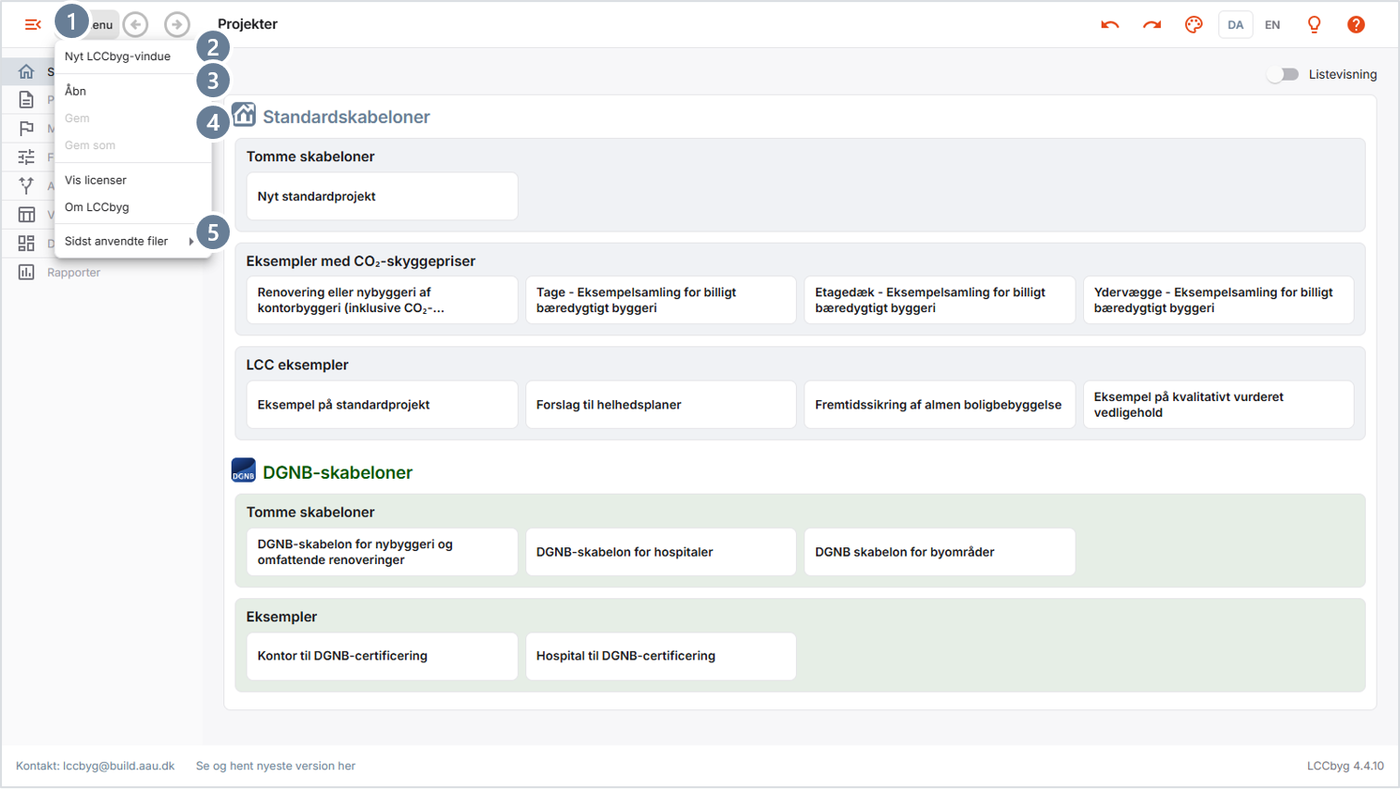
- Menu samler filfunktionerne
- Nyt LCCbyg-vindue – to projekter side om side
- Åbn en projektfil
- Gem / Gem som – Gem er kun aktiv, når der er ændringer
- Sidst anvendte filer
Det indlæste projekt
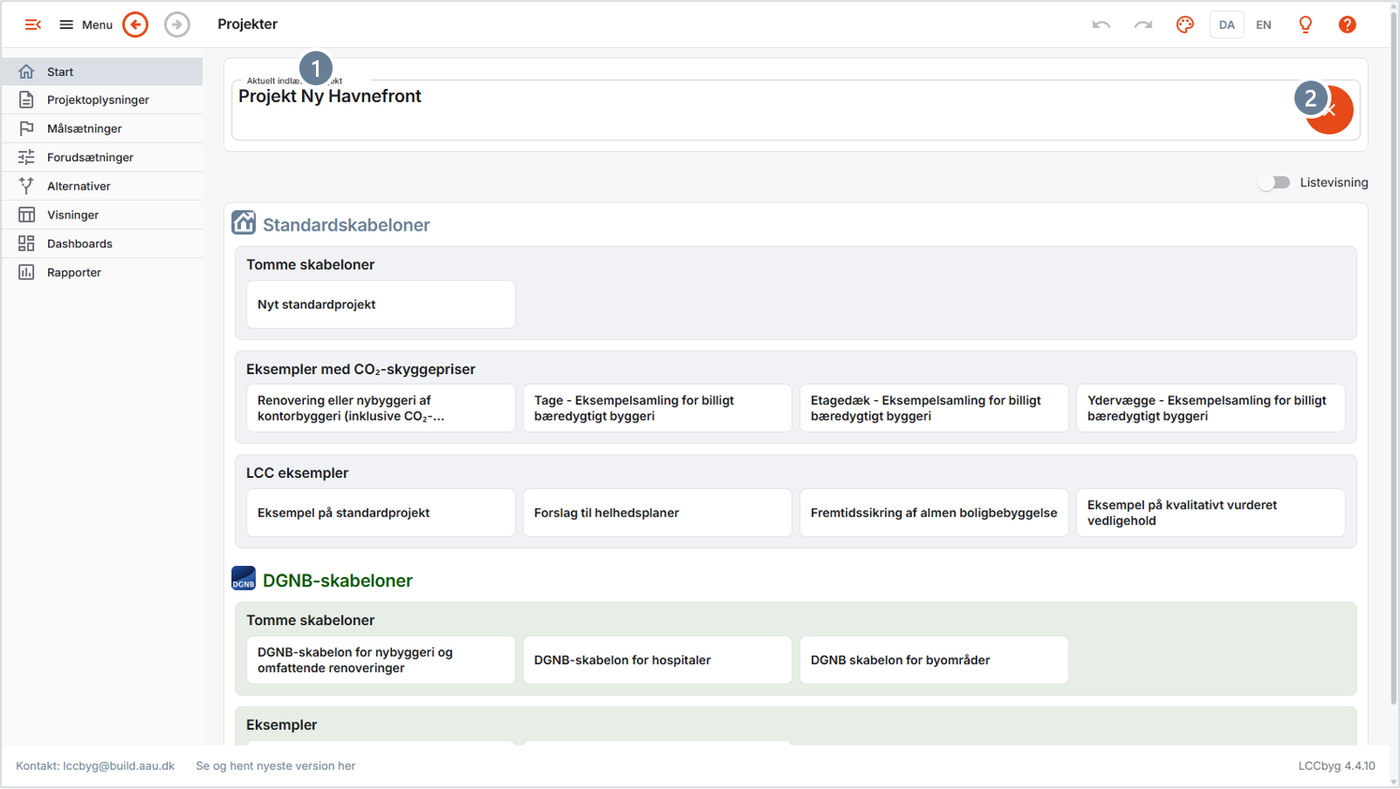
- Navnet på det åbne projekt
- Krydset lukker projektet – uden at gemme
- Husk at gemme før du lukker – LCCbyg gemmer ikke automatisk
- Brug Gem som med nyt filnavn, når du vil beholde en version
Brugerfladen
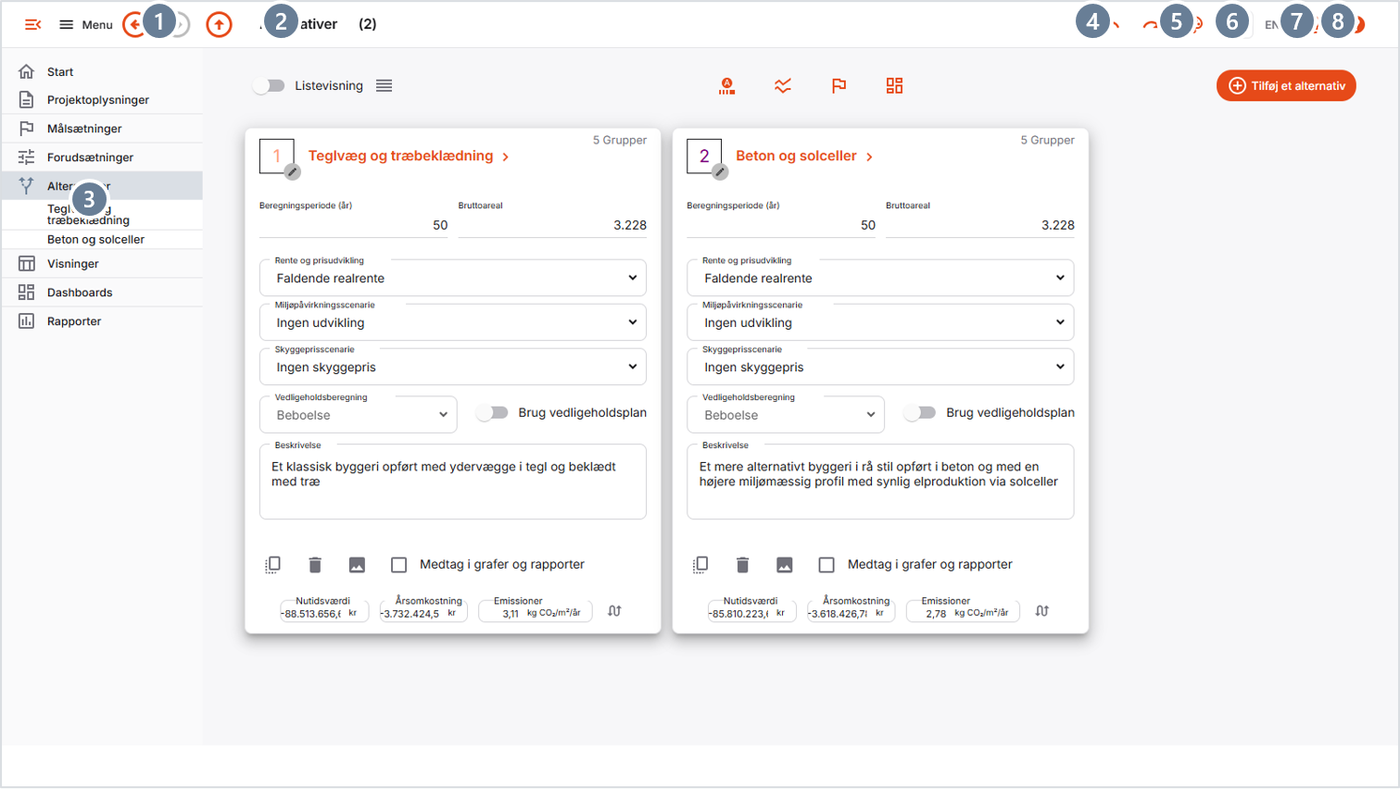
- Tilbage, frem og op – som i en browser
- Hvor er du? – sidens navn
- Sidemenuen følger arbejdsgangen; alternativerne står under Alternativer
- Fortryd / Gendan (Ctrl+Z / Ctrl+Y)
- Tema: Moderne eller Klassisk
- Sprog: DA / EN
- Lys / mørk tilstand
- Hjælp til den side, du står på
Værktøjskassen: ticker og quickview
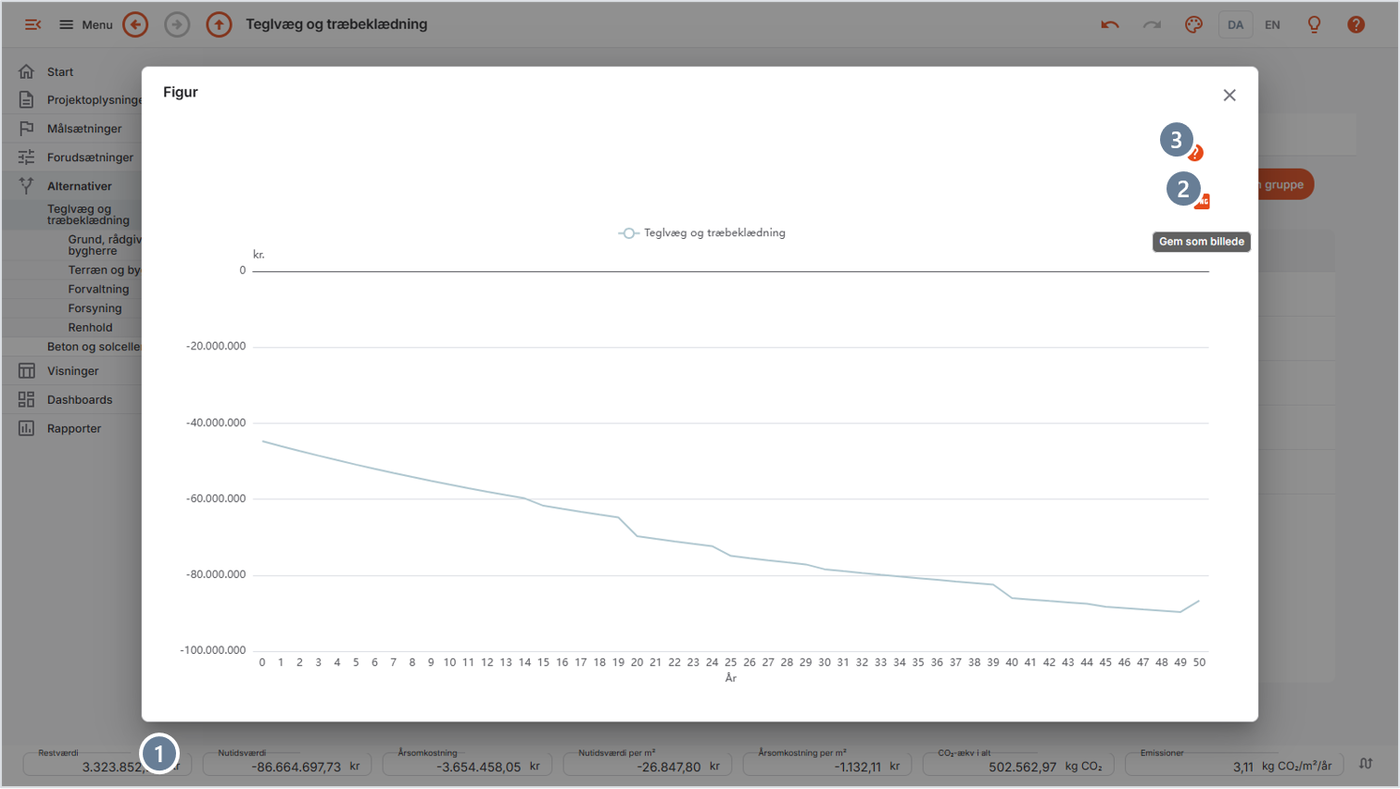
- Resultat-ticker: nutidsværdi, årsomkostning og CO₂ – opdateres ved hver ændring
- Gem figuren som billede
- Hjælp til figuren
- Quickview-knapperne (midt i toppen af alternativ- og gruppesider) åbner de mest brugte grafer og dashboards i et vindue som dette
- Tickeren står nederst på alternativ-, gruppe- og rækkesider – skift-ikonet vælger tallene
Hjælpen og hjælpepunkterne
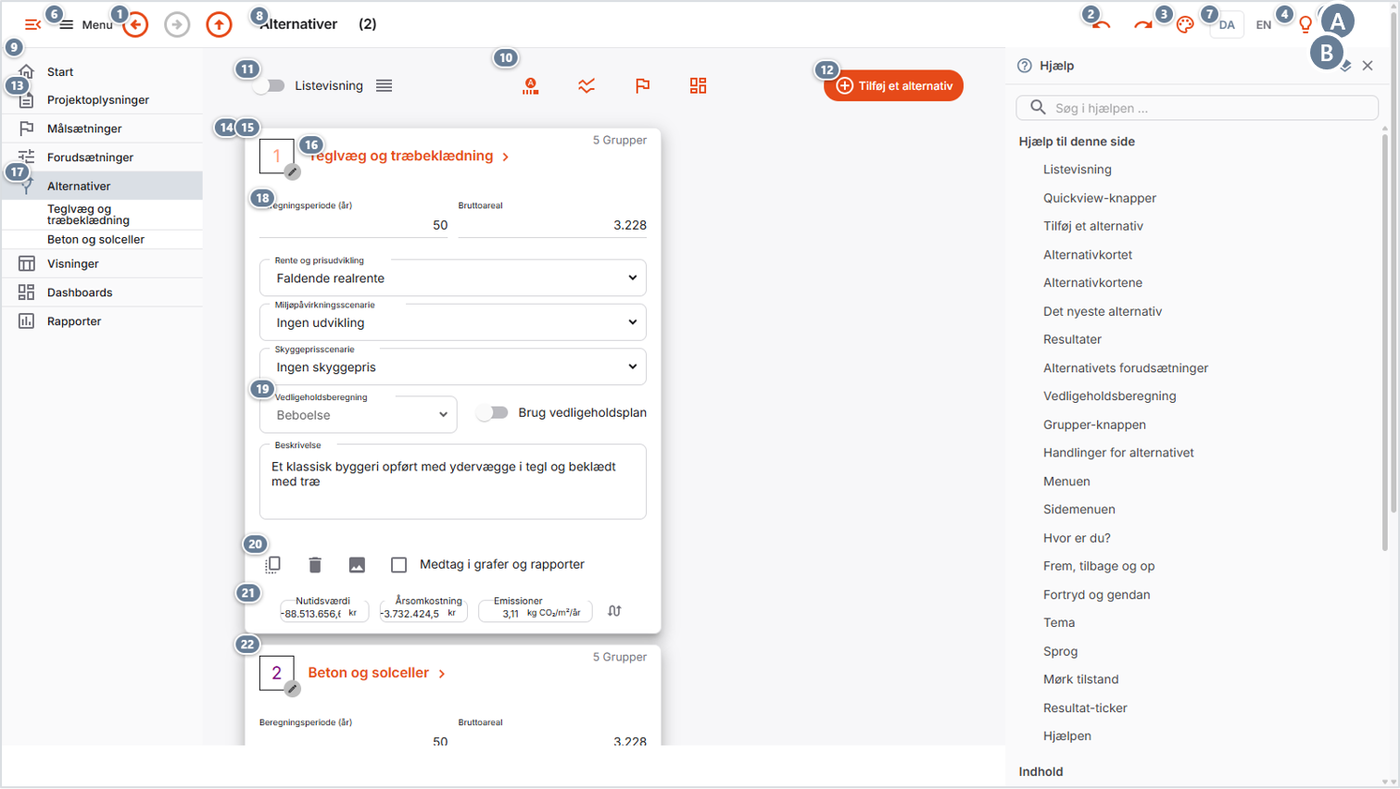
- A – ? åbner hjælpen ved siden af siden
- B – Lag-ikonet tænder hjælpepunkterne
De nummererede punkter står ved alt på siden, der har en forklaring. Klik på et punkt – eller på emnet i listen – for at læse om netop det. Søgefeltet søger på tværs af hele hjælpen.
Guides: rundvisninger i programmet
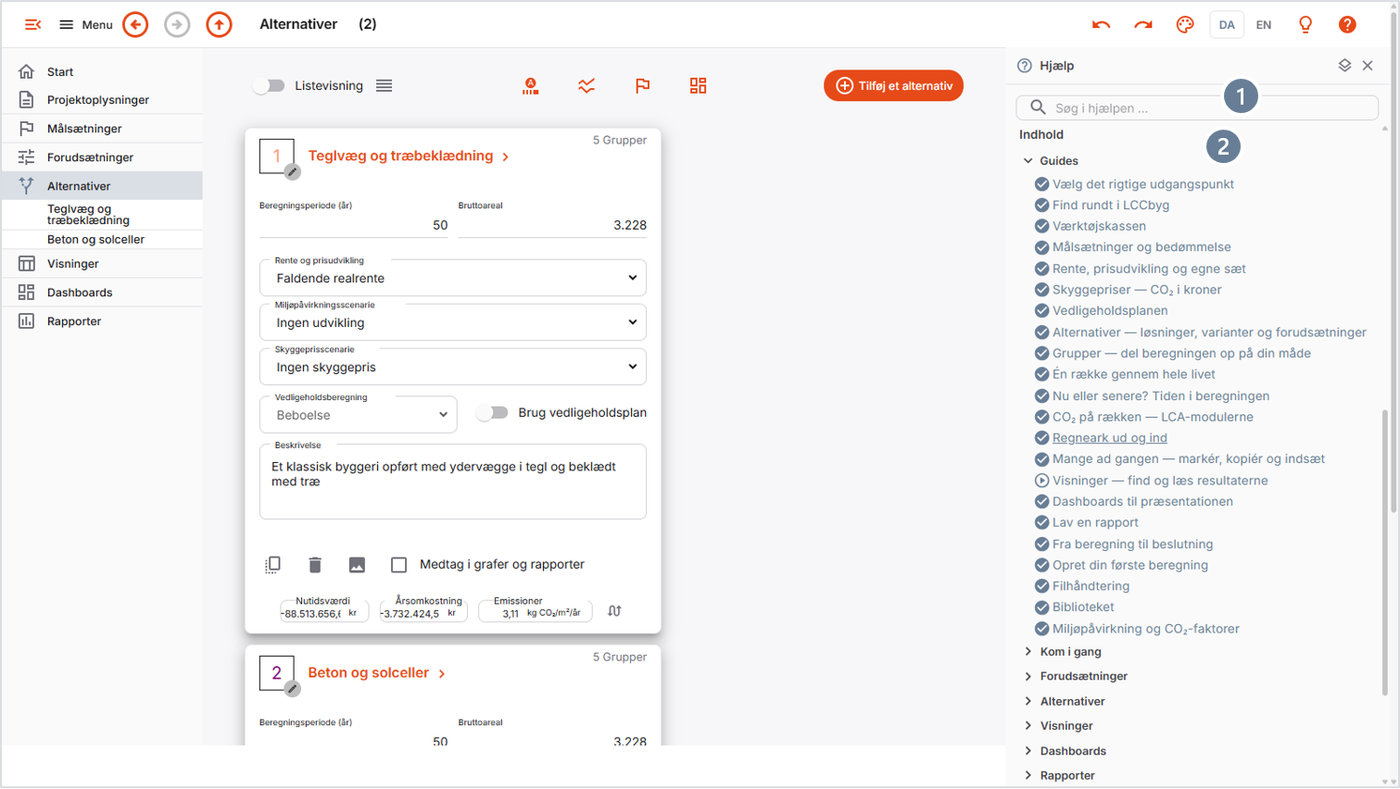
- Søg i hjælpen
- Guides – trin-for-trin rundvisninger med »Vis mig«
- Guides åbner selv et eksempel, så dit eget projekt ikke røres
- Godt sted at starte: Opret din første beregning
- Til præsentation: Dashboards til præsentationen og Lav en rapport
- Guiderne kan bruges som opslag, mens du arbejder
Sidst opdateret