
Visninger, dashboards og rapporter.
Visninger: kataloget
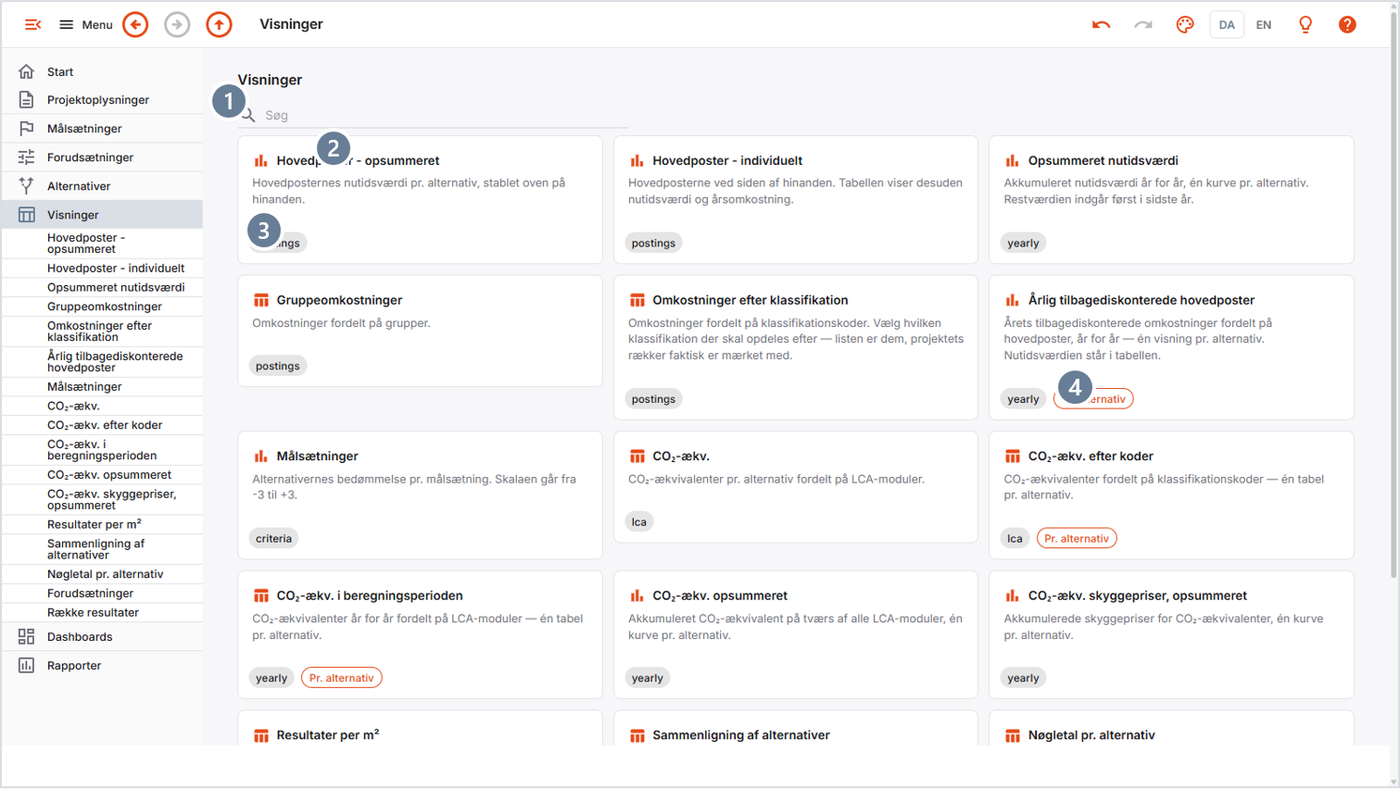
- Søg på navn og beskrivelse
- Hvert kort er én visning
- Mærke: hvilken slags tal
- Pr. alternativ: ét panel pr. alternativ
- Økonomi, CO₂, målsætninger og forudsætninger
- Nedtonet kort = mangler data (fx ingen bedømmelser)
- Visningerne står også i sidemenuen
En visning som tabel
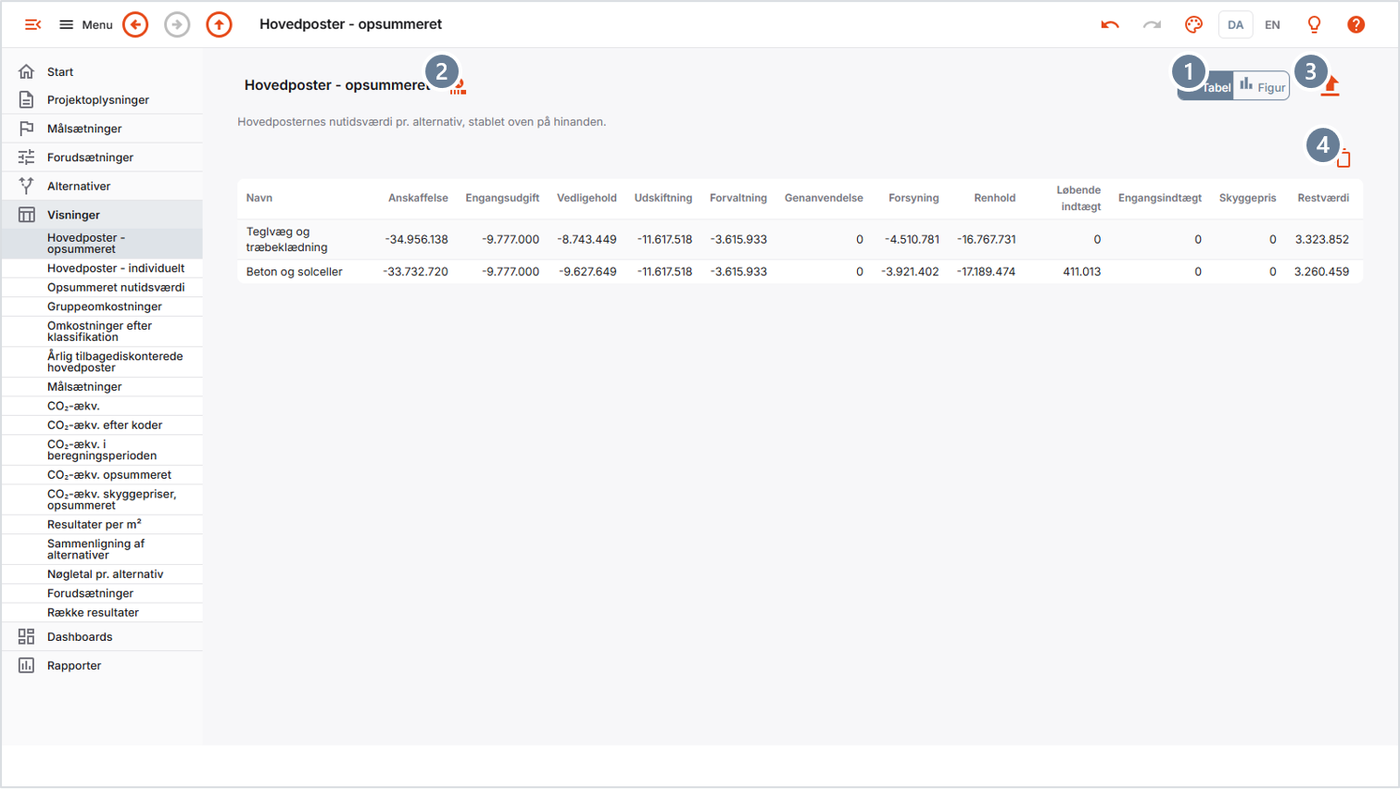
- Tabel / Figur – samme tal
- Vælg alternativer
- Gem som regneark
- Kopiér tabellen som tekst
Pilen op i toplinjen fører tilbage til kataloget.
En visning som figur
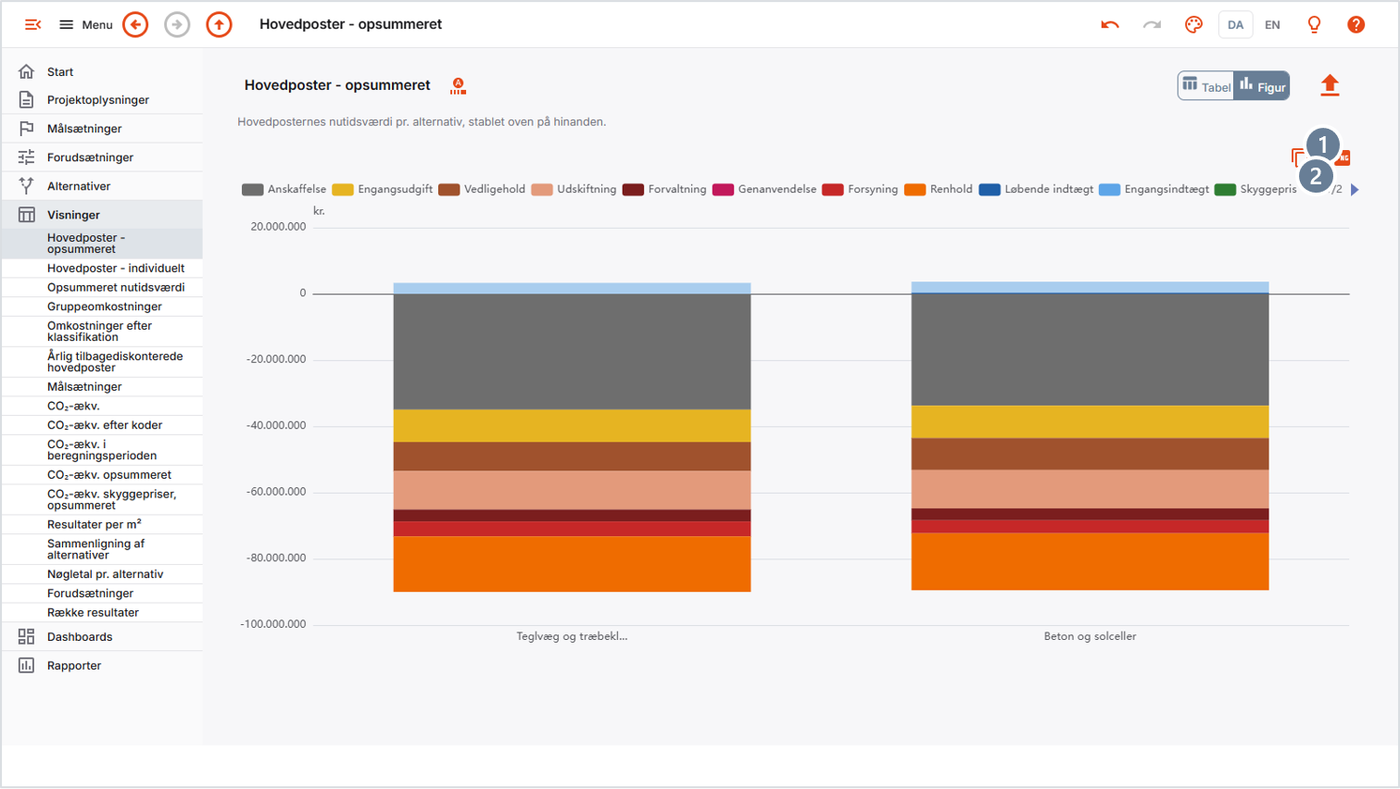
- Gem figuren som billede (PNG)
- Signaturforklaringen kan have flere sider
Figuren kopieres direkte ind i rapporter og præsentationer.
Vælg alternativer
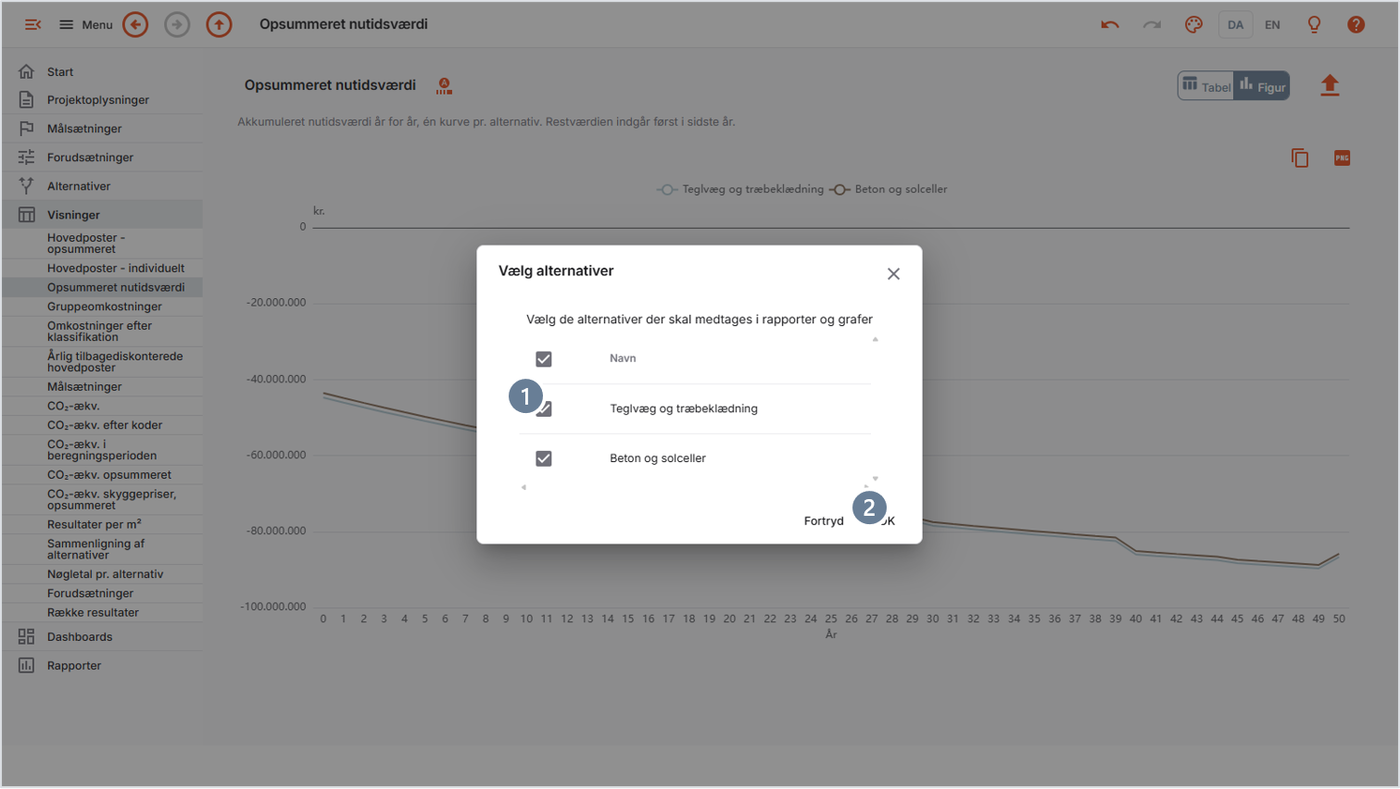
- Flueben ved de alternativer, der skal med
- OK
- Samme valg som Medtag i grafer og rapporter på alternativkortet
- Gælder visninger, dashboards og rapporter
Gruppeomkostninger
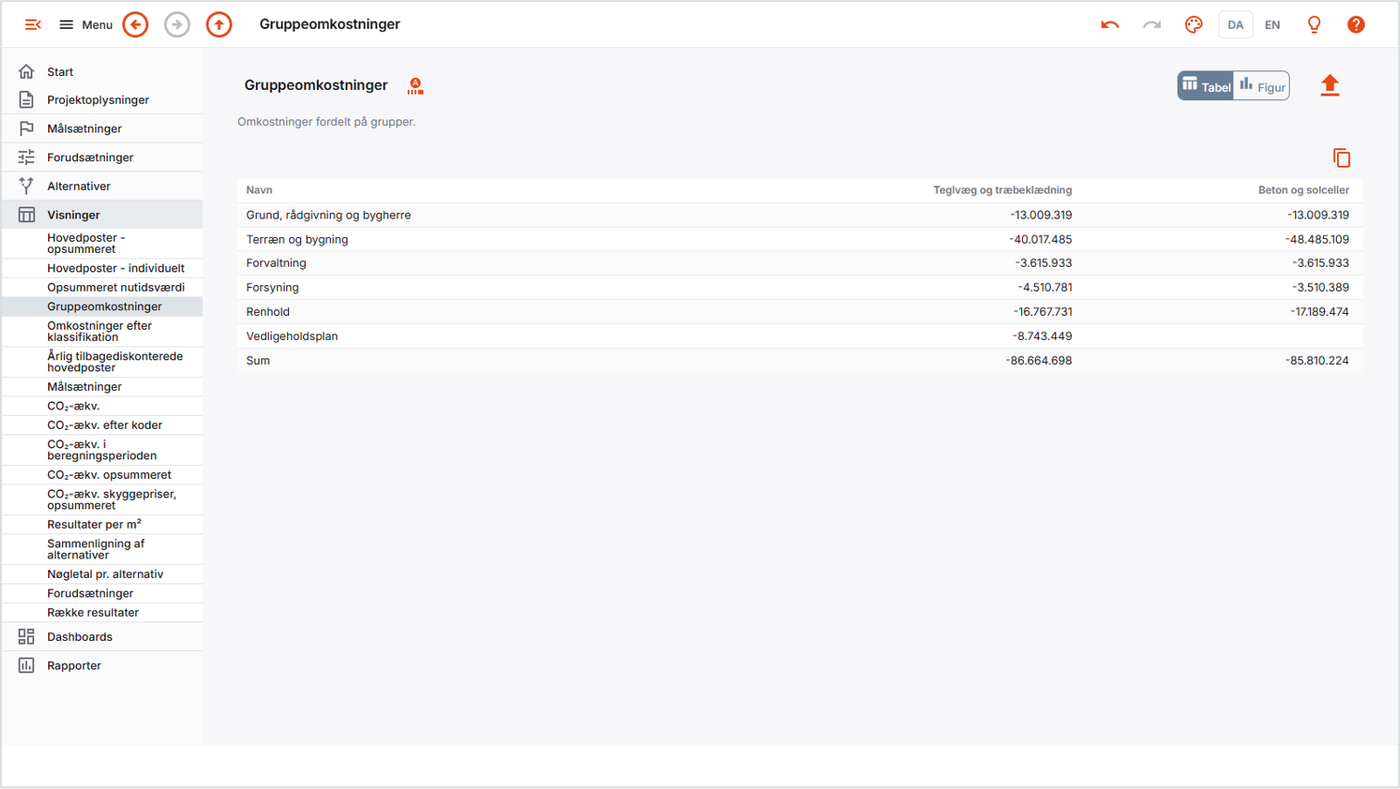
- Alternativets nutidsværdi fordelt på dine grupper
- Én kolonne pr. alternativ
- Grupperne afgør, hvad tabellen kan fortælle
- Uafhængig af grupper: Omkostninger efter klassifikation (SfB m.fl.)
CO₂-ækv. pr. LCA-modul
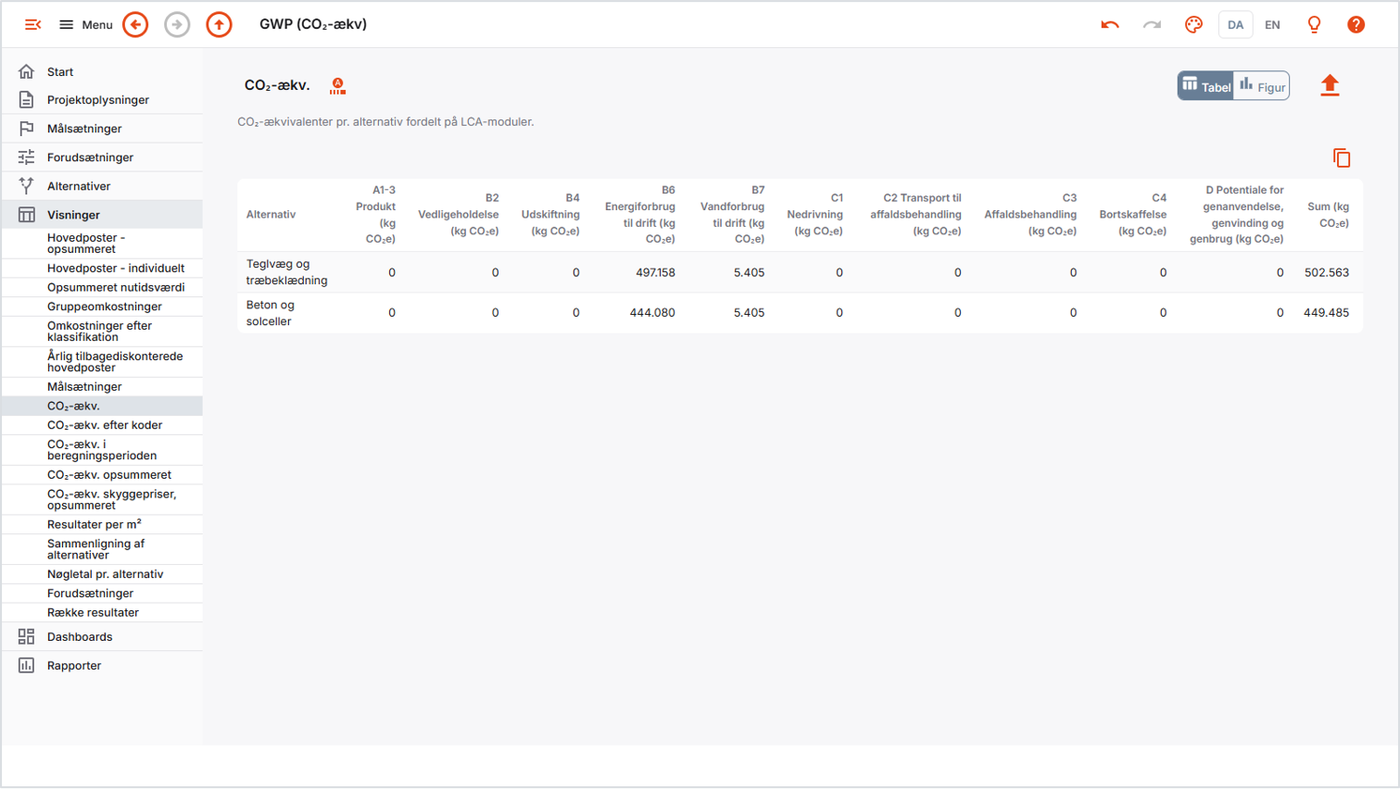
- CO₂-ækvivalenter pr. alternativ fordelt på LCA-moduler
- A1-3 produktion, B4 udskiftning, B6 energi, B7 vand, C3-C4 affald
- D potentiale for genanvendelse
- Flere CO₂-visninger: efter koder, i beregningsperioden, opsummeret, med skyggepriser
Dashboards
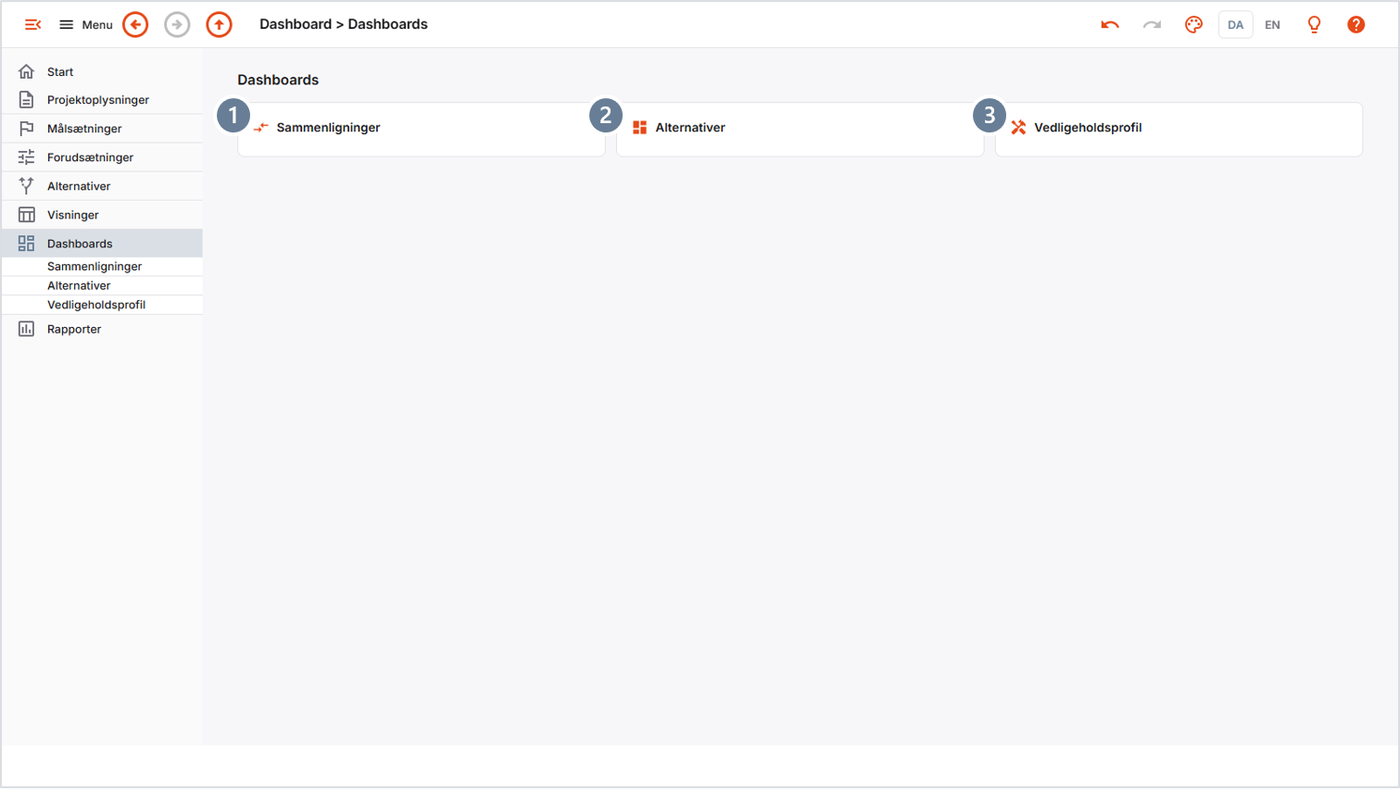
- Sammenligninger – ét ark for hele beslutningen
- Alternativer – ét ark pr. alternativ
- Vedligeholdsprofil – kræver vedligeholdsplan
Et dashboard er et færdigt ark til at vise frem.
Dashboard: Sammenligninger
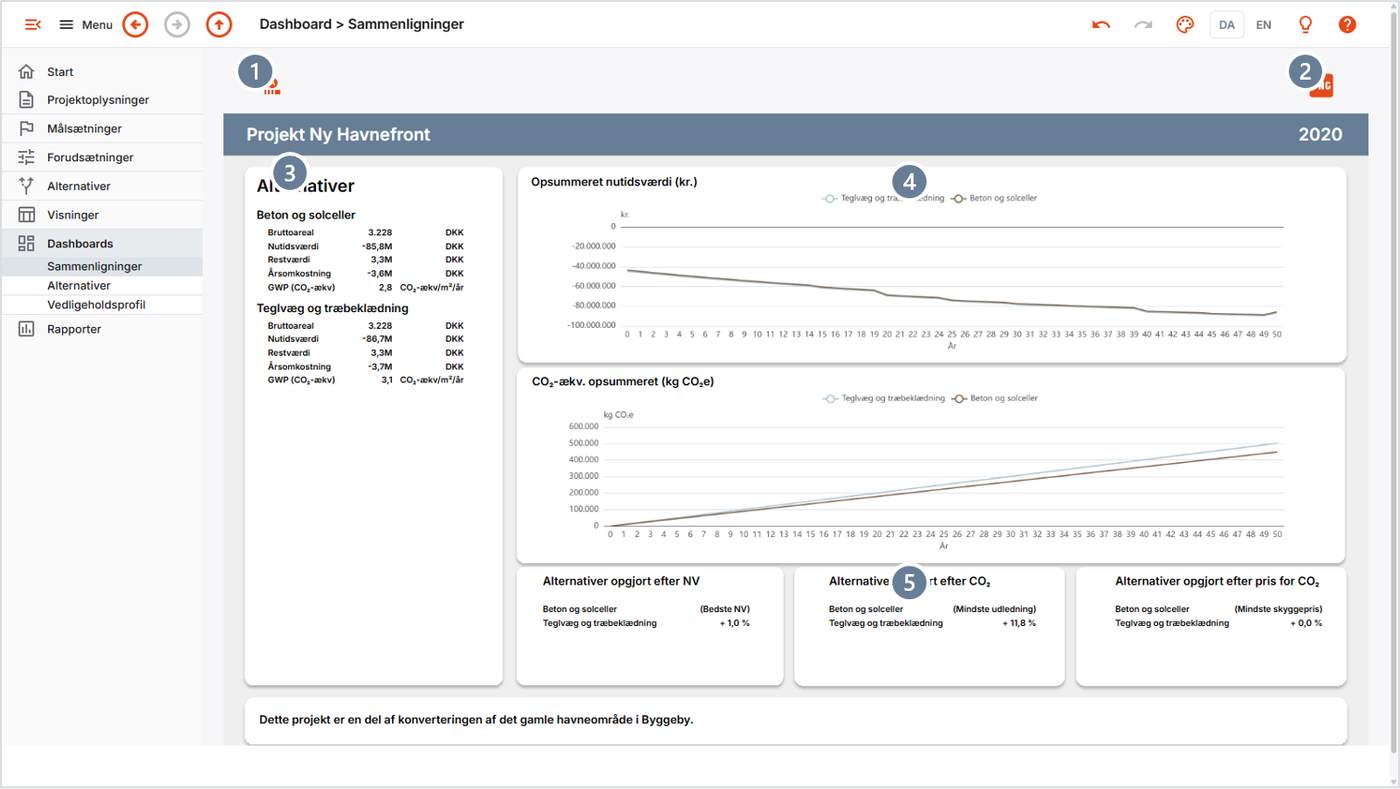
- Vælg alternativer (op til fem)
- Gem som PNG i høj opløsning
- Nøgletal pr. alternativ
- Nutidsværdi og CO₂ summeret over perioden
- Rangering efter NV, CO₂ og pris for CO₂
Dashboard: Alternativer
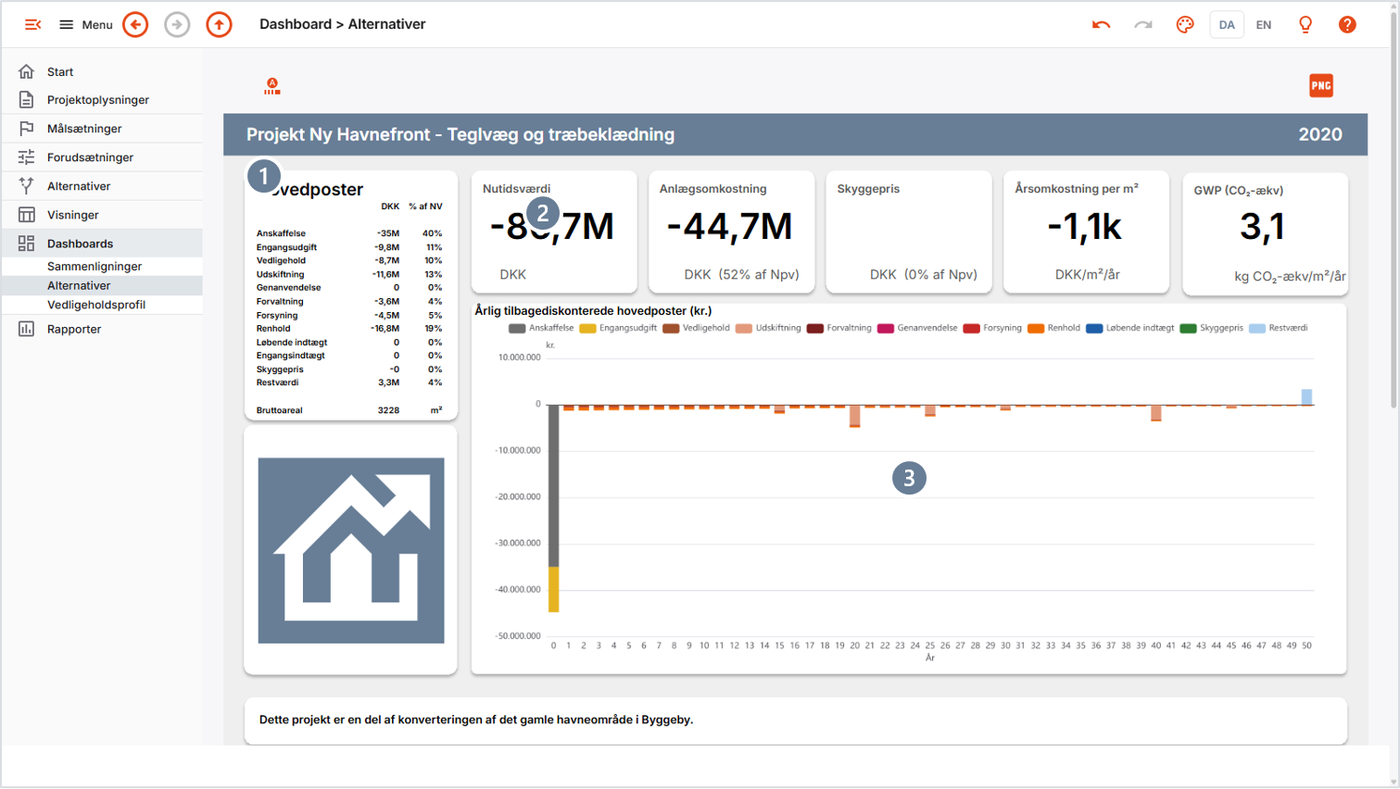
- Hovedposter med andel af nutidsværdien
- Fem nøgletal
- Årlige tilbagediskonterede hovedposter
Brug arkene i rækkefølge: sammenligningen først, så hvert alternativ.
Rapporter
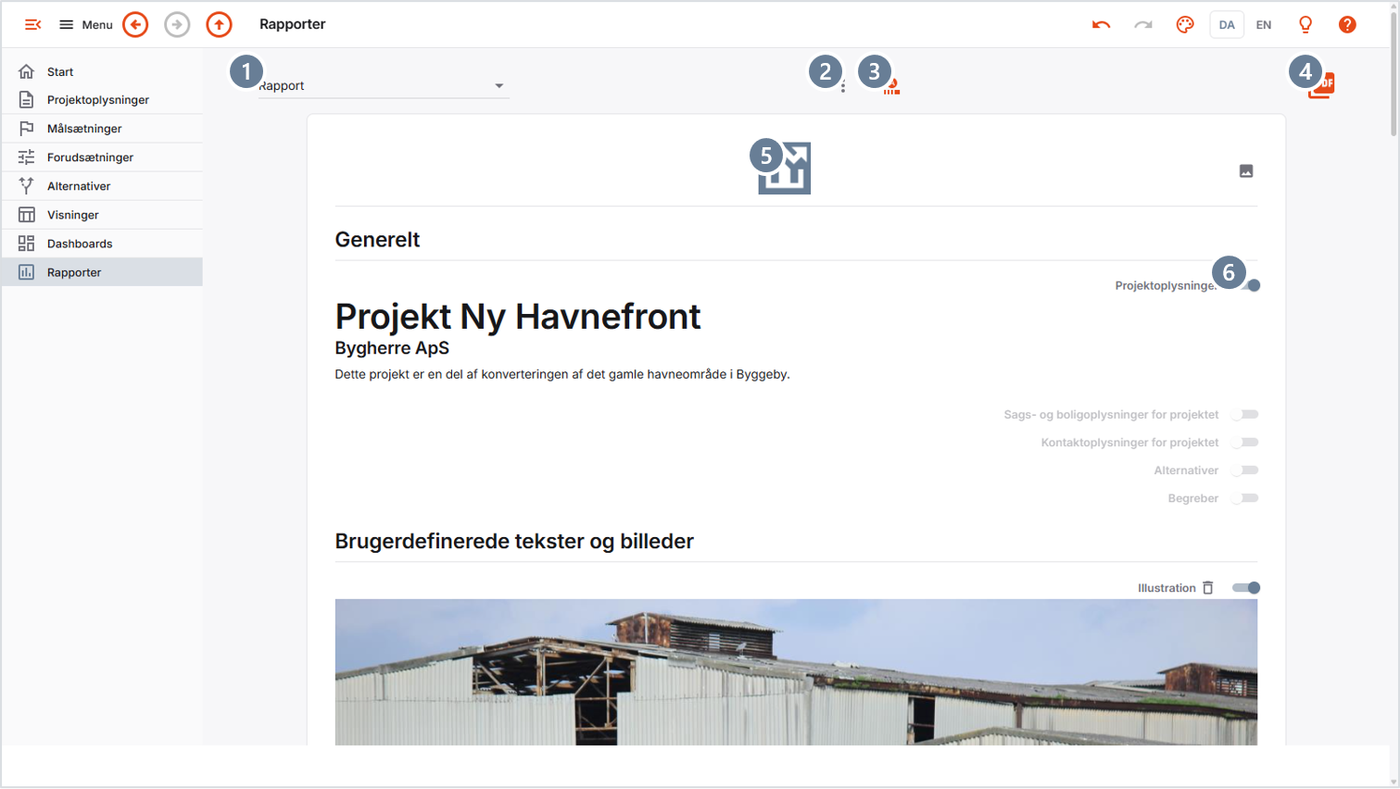
- Vælg rapport
- ⋮ Ny, omdøb, slet
- Vælg alternativer
- Gem som PDF
- Logo i sidehovedet
- Kontakt: afsnit til / fra
Ny rapport
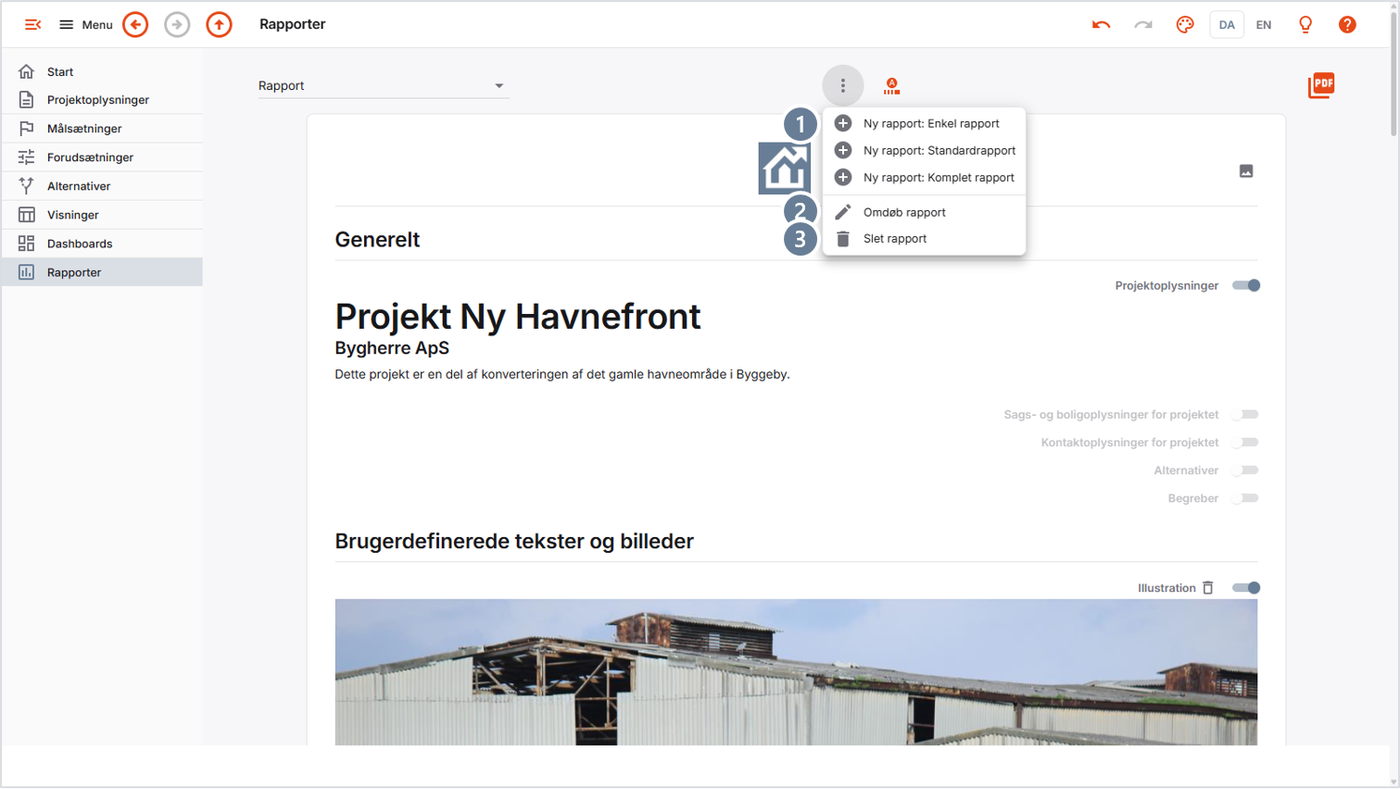
- Ny rapport: Enkel, Standard eller Komplet
- Omdøb rapport
- Slet rapport
- Enkel: kun sidehoved og sidefod – du vælger selv indholdet
- Standard og Komplet har flere figurer og tabeller slået til
Indhold i rapporten
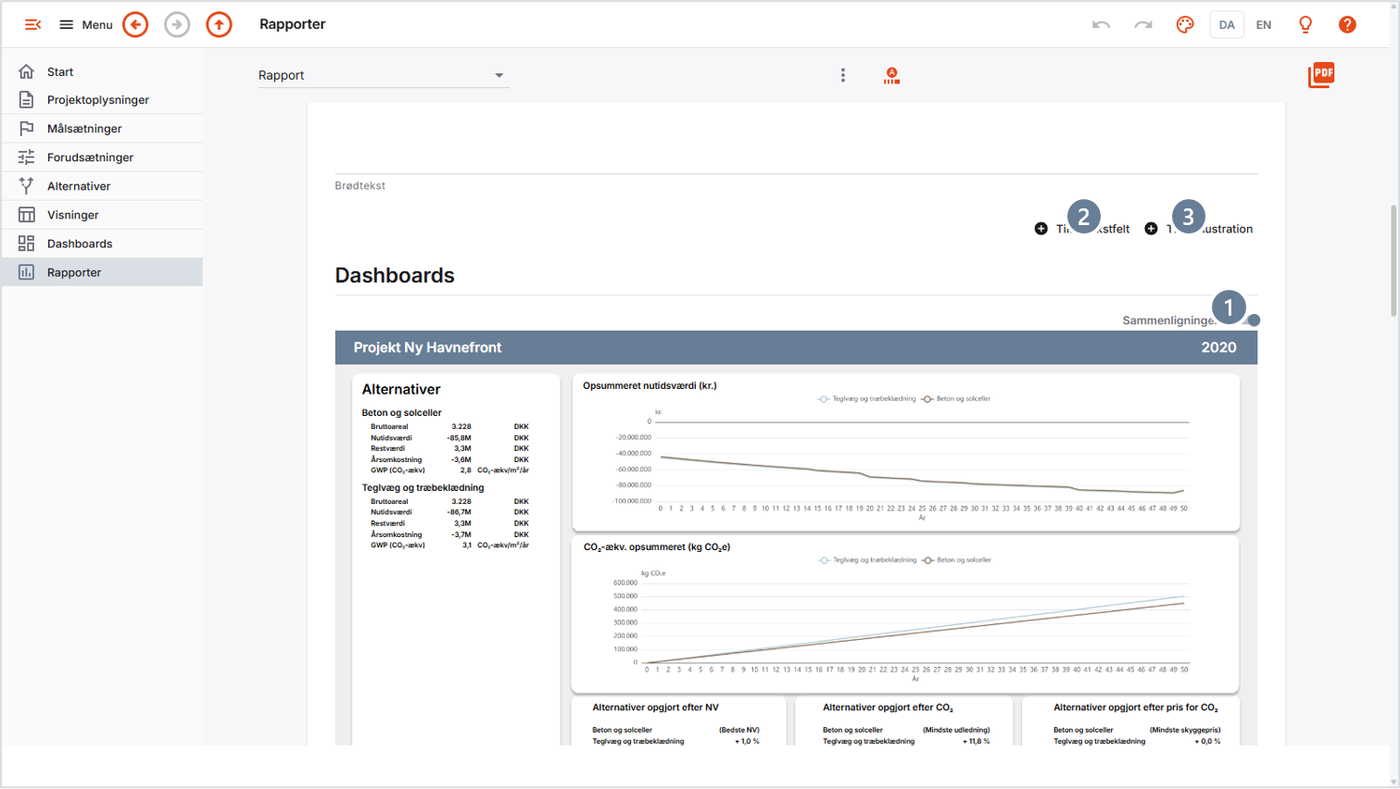
- Dashboardet Sammenligninger slået til
- Tilføj tekstfelt – fx jeres anbefaling
- Tilføj illustration – billede med billedtekst
Tallene står ikke alene: skriv hvad modtageren skal tage stilling til.
Sidst opdateret